


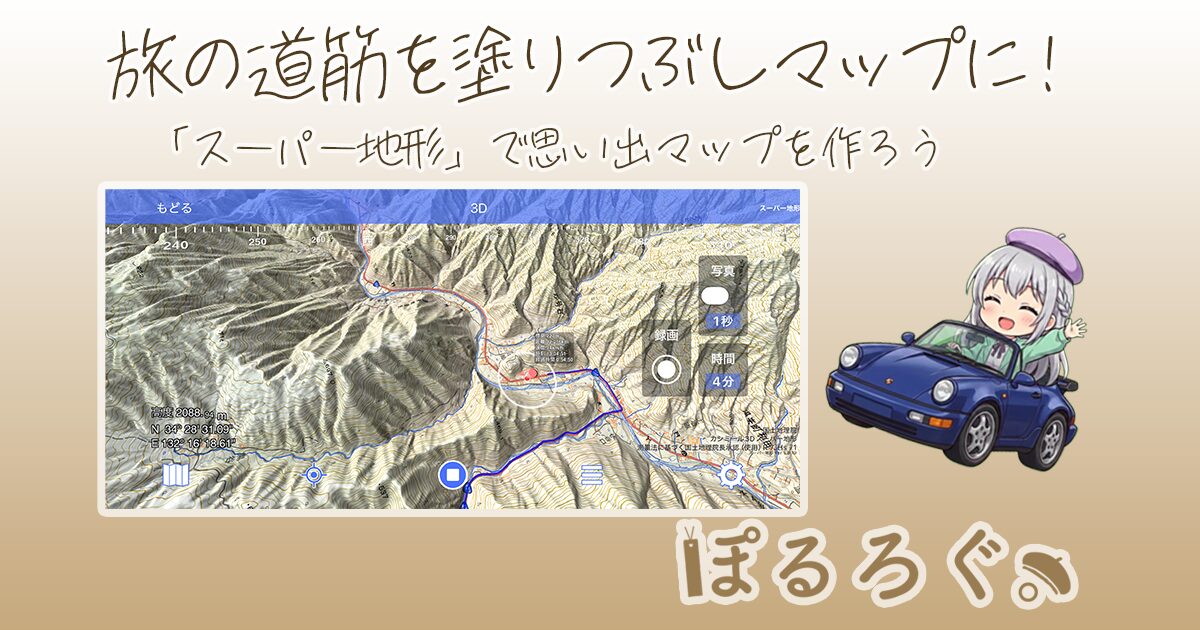
昔、紙の地図だったり時刻表の路線図だったりに、通った場所を塗りつぶしたり…
そんな経験はありませんか?
そしてそれをスマホでも再現したい!と思ったことはありませんか?
 つっつー
つっつー蛍光ペンで塗り塗りして、
こんなに行き尽くしたんだぁって
 ぽるん
ぽるんその横に、思い出の観光地をマーカーしたりね!
懐かしいよねぇ
Googleマップの「タイムライン」という機能でも、簡易的ではありますが同じように、
通った場所といったスポットを記録しておいてくれる機能があります。
こちらも便利ではあるのですが、いった道をすべての期間同時表示で塗りつぶしたりはできません。
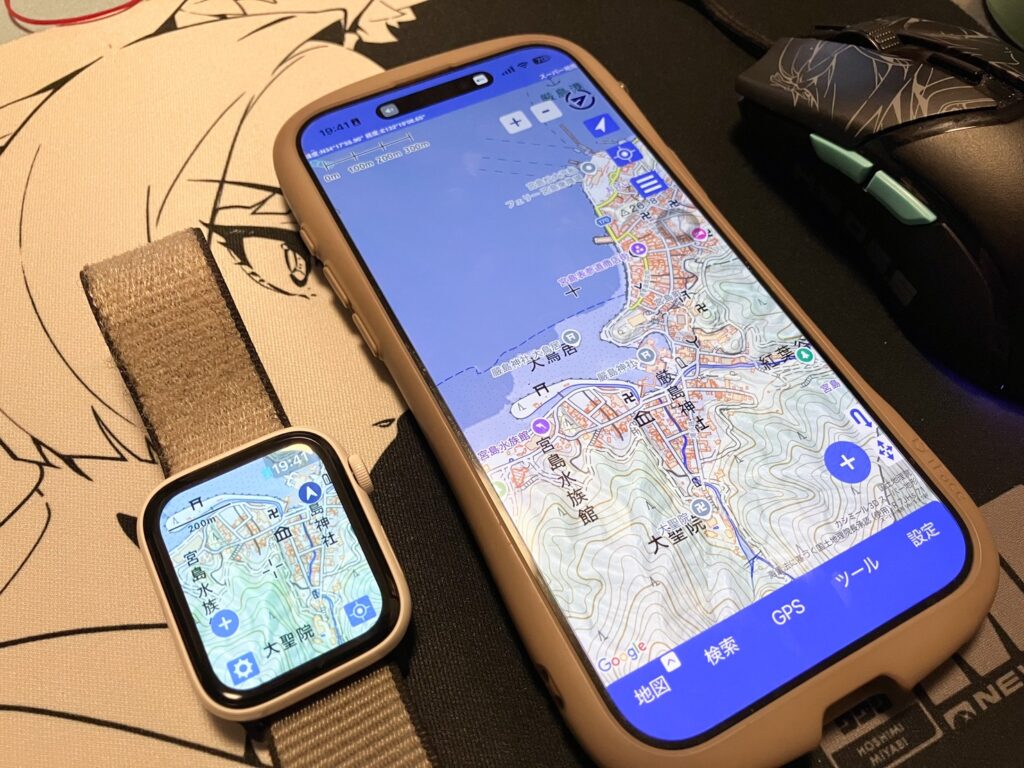
そこで今回紹介するのが、スーパー地形、というアプリです。
[icon-quill] 今日のトピック
- 通った道を塗りつぶして後から振り返ろう
- 地図を3Dにして、軌跡をリプレイ。
- 速度や高度のグラフ化、書き出しも。
- PCとスマホで情報連携も可能。
- つまり!「イチオシはこれ!ロガー機能」がいちばんのおすすめ!
イチオシはこれ!GPSロガー機能
つっつー旅の思い出を振り返りたい!
塗りつぶしマップを作りたい!
 ぽるん
ぽるんドライブに列車旅に、それを全て後から振り返れる、
オリジナルマップを作ることができるのだ〜!
そう、いちばん感動した機能がこれ!
まずは写真を見てみて!
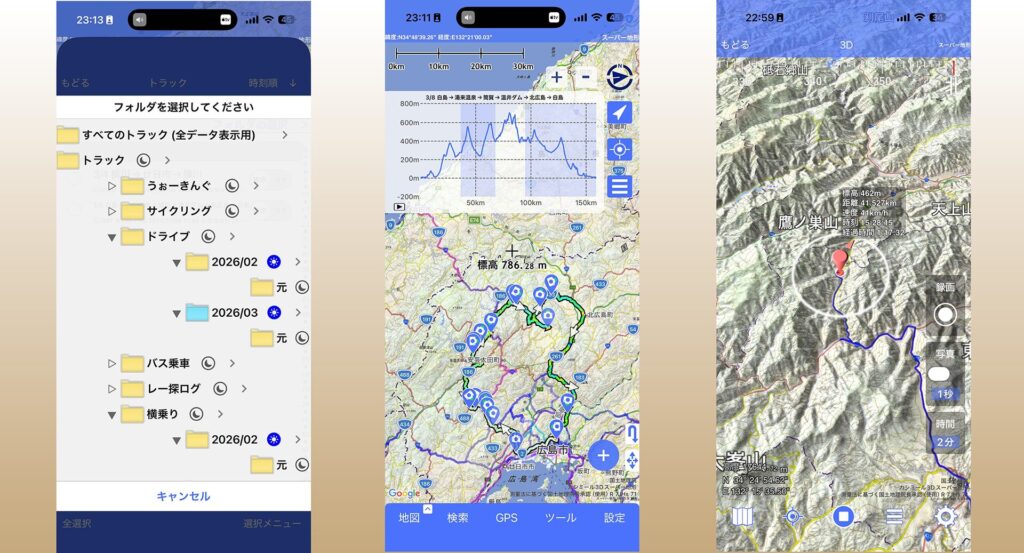
こんな感じでフォルダ分けして、それぞれの軌跡をON/OFFすることができます。
自分好みのマップ上に、自分の通った場所やその途中で撮った写真をそれぞれマッピングできます。
つっつーさらに、選択すると色分けを速度表記にしたり、
走行距離と高度のグラフを出したり。。。
 ぽるん
ぽるんさらには、3Dマップ上でタイムラプス再生で振り返れたり!
保存するときに、停車時やGPSの精度が下がって線が乱れてしまうようなログを修正してくれる機能はありますが、
手動で編集できたり、分割・結合も自由自在です。
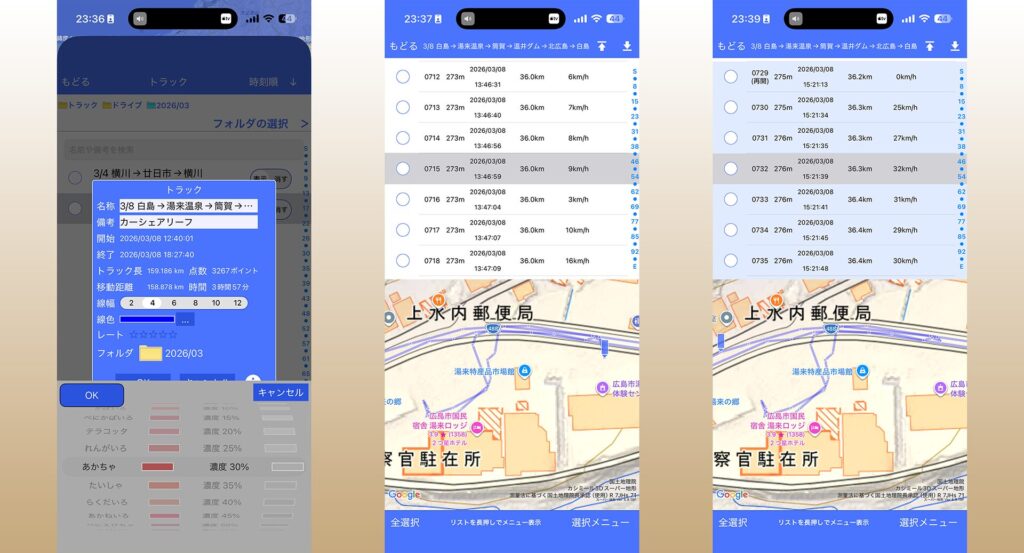
名前やメモだけでなく、トラックの線色も選べます。ものすごいたくさんの色から…。
つっつーまあつまり。
よっぽどなんでもできる!
ぽるんしかもわかりやすい。
わたしみたいに説明書読むの苦手でもいける
さらに、後から振り返り画像を作ることもできるんです!
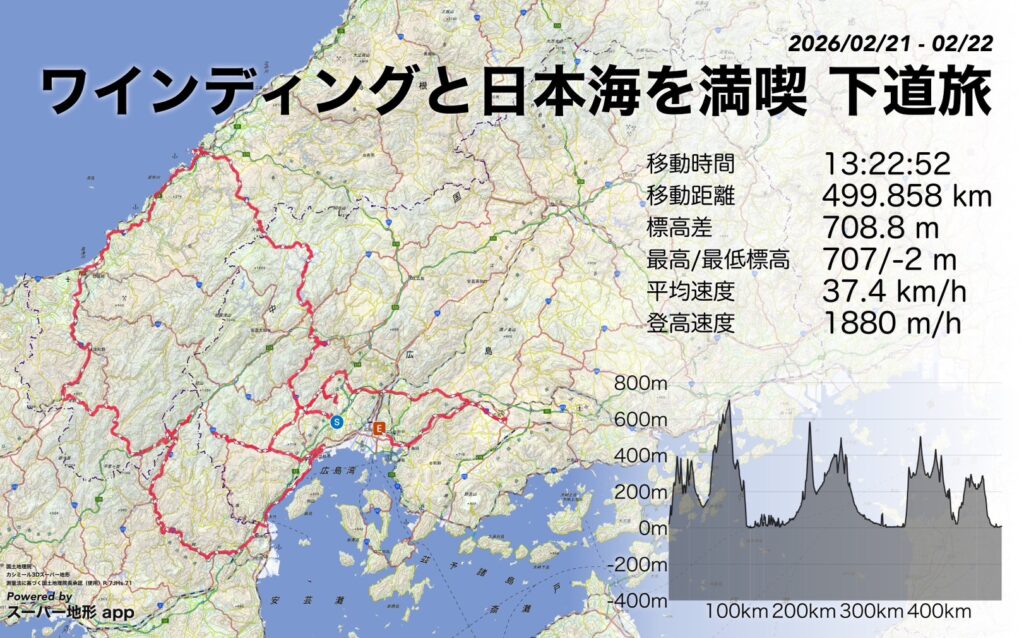
こんなふうに!
まあこれは、以前行った日本海を見にいくドライブ旅の「共有画像」です。
つっつーログを結合したり分割しても、元のログはそのままなので、
いくつか結びつけてから画像作成したり…なんてことも!
ぽるん1ヶ月分の走行記録全部結合してから作ったらすごいことになりそうだねぇ
車買ったらやってみよー!
ここぞとばかりに以前のこのルートの記事を!
夕焼けの見える絶景が最高だったの。ぜひ。
スーパー地形の基本情報 どんなアプリ?
「カシミール3D」のスマホ版が、「スーパー地形」
スーパー地形とは、登山やフィールドワークをする人にはお馴染みの「カシミール3D」というPCソフトのスマホ版です。
大学の研究だったりでも使われたりする便利なソフトで、
登山用の地図だけでなく、その他様々な地図を自分の好きなようにカスタマイズして表示することが可能なものです。
もともと用意されている地図だったり、書籍についてくる登山用の地図だったりを使っていくのことになるのがPC版です。
つっつー昔から名前は知ってたんだけど、
いまいち使い方がわからなくて、使ってなかったのよね…
ぽるんそれが、このアプリを入れたら感動!
もっと昔から記録しておきたかった…
なので、今までは、Googleのタイムライン機能を使っていたのですが…。
先日引き継ぎに失敗して、なぜか前回のアカウントにログインできなくなってしまって。
おかげさまでこれまでのデータと、ここ最近のデータがリンクされなくなってしまったのです。
スーパー地形のダウンロード方法
アプリ公式ストアで、「スーパー地形」と検索するか、以下のリンクから飛ぶのがおすすめです。
つっつーダウンロードと基本使用は無料ですが、
今後紹介する機能は有料機能も使っています
ぽるん有料機能は最初ダウンロードから3日間無料体験できるので、
ダウンロードは、お出かけ前にするのがおすすめです。


わたしはiPhoneなので、App Storeから。
基本機能無料ですが、いつも使っている機能は有料機能のところになります。
一旦、記事を最後まで読んでから、お出かけ前にダウンロードがおすすめです!
→無料体験3日を、実際にお出かけする場面で試してみてほしいので!✨
わたしは平日に入れたので、会社への往復でしか機能を試すことができませんでした💦
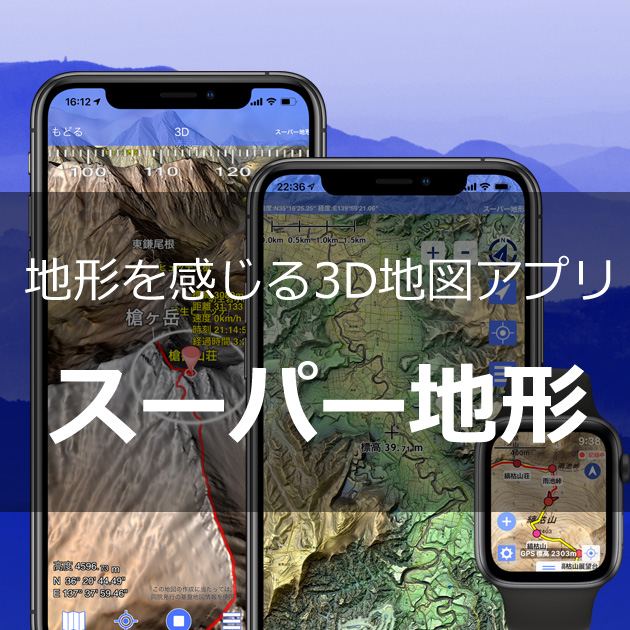
公式サイトからなら、以下からのアプリストアからダウンロードボタンを選択します。
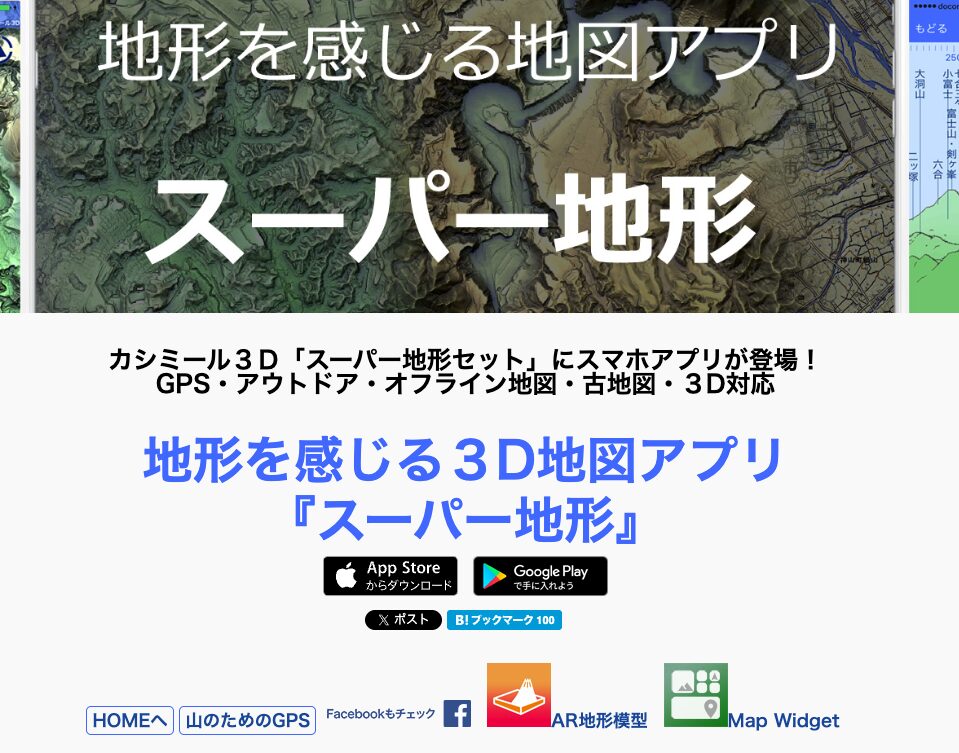
公式サイトへは以下からも行けます〜!
 ぽるん
ぽるんこれ入れると、出かける前の日も地図を眺めたりしちゃうんだよねぇ。
え、ならない?ほんとにぃ?><
課金プランの違い、PCより安い?
そうなんです、この基本的な機能全部詰め込みました!感満載の、スマホ版「スーパー地形」ですが、
PC版とは料金体系が異なります。
| 「スーパー地形」 | 「カシミール3D」 | |
| デバイス | スマホ・タブレット・ (iOSにはApple Watch・Apple Visionも) | パソコン(Windows) Windows 10/11対応。 8.1以前は動作保証外 Mac非対応(Paralles Desktopでの使用報告有り) |
| 料金 | iOS : 1300円買い切り! Android:780円/年 | 山旅倶楽部セット :3024円/年 スーパー地形セット:1680円/年 フリー基本セット :0円/年 |
参考:公式サイト(閲覧日 2026/3/12 )。iOSの値段は先月課金したら1300円でした。
スーパー地形の便利なところ
つっつーさてここからは、スーパー地形を使っていて、ここが便利!楽しい!といった、お気に入りポイントを紹介します
Googleマップと同じ感覚で操作できる
PC版のカシミールは、自分が無料版しか使ったことがないからかもしれませんが、
ちょっと動きがもっそりしていて重たいなあという印象でした。
しかし、3Dにしても平面でも、同じように操作できるのが便利なところ。
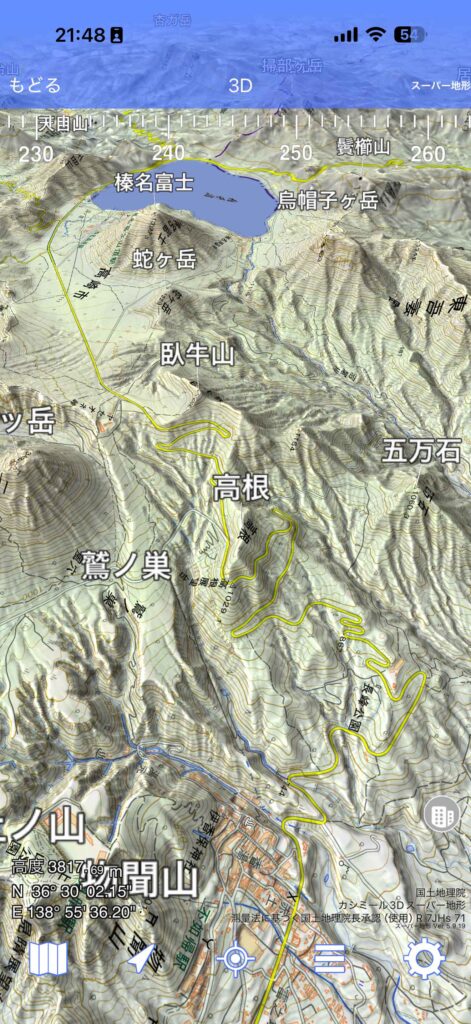
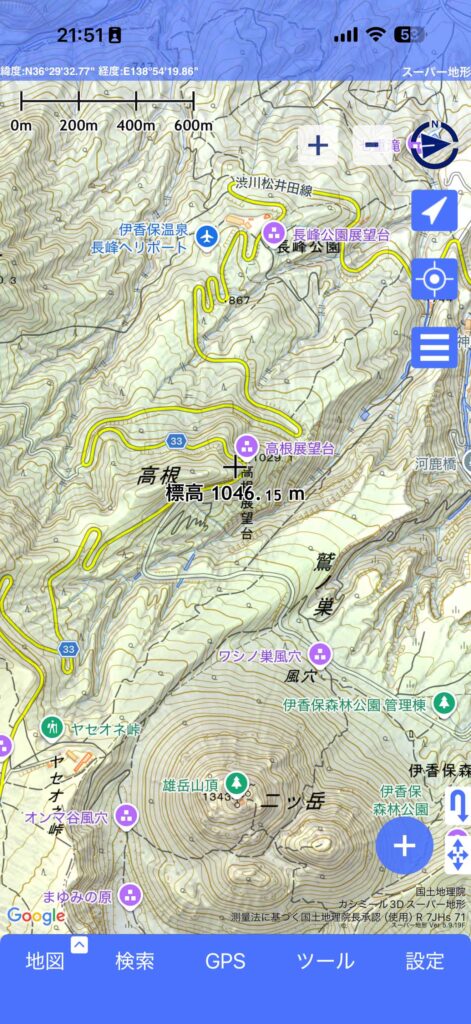
正直なところ、使い方については公式がNoteに書いている手順書がとてもわかりやすいのでそちらにお任せさせていただいて、
こちらではお気に入りの使い方を紹介します!
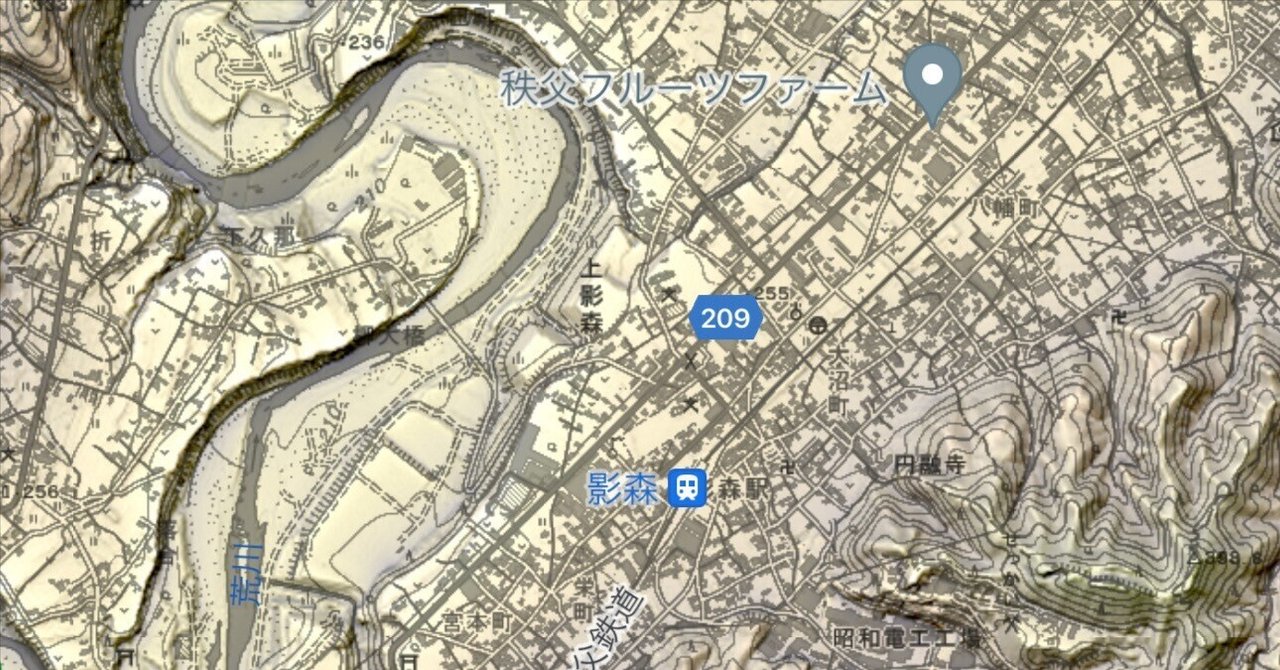
今昔マップも使える!
つっつー皆さんは今昔マップをご存知ですか?
ぽるん今住んでいる場所、今観光しているところ、ここが100年前はどんなところだろー?明治時代も家があったのかな?
そんな疑問をサッと解決できるのが、「今昔マップ」です。
旅行でも普段の散歩でもいつも、スマホで開いてチラッと見ながら散歩してます。
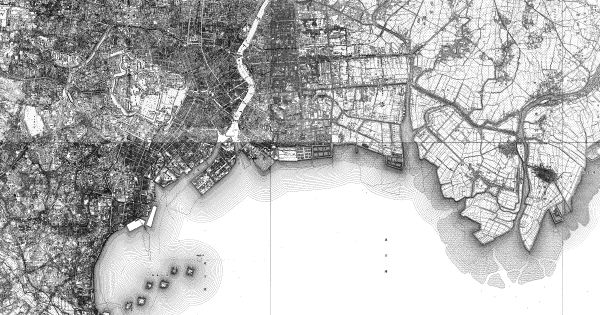 つっつー
つっつー今昔マップと廃線、旧道旅のすゝめ
なんてのも面白いので今度お出かけしてきますね!
その今昔マップも、この「スーパー地形」の地図カスタムで使いこなすことができるのです。
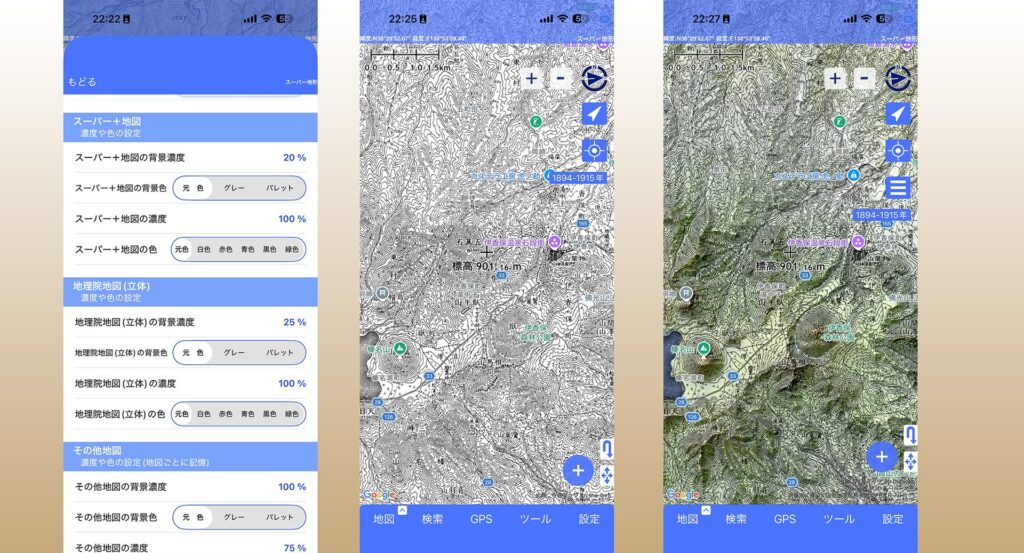
たとえば、今昔マップにスーパー地形を重ねて、濃度を調整すると。。。
こんな感じ!標高は現代ベースなので場所によっては、「あれ。昔ここは海だったのか」なんてこともあるかもですが。
戦前地形図(陸地測量部)は今昔マップにない地域もある
今昔マップは、明治から最近のまで、全国59地域を見比べることができます。
今昔マップの公式にもありますが、収録地域がない場合は「ひなたGIS」を使えば全国見ることができます、となっていたものと同じだと思います。
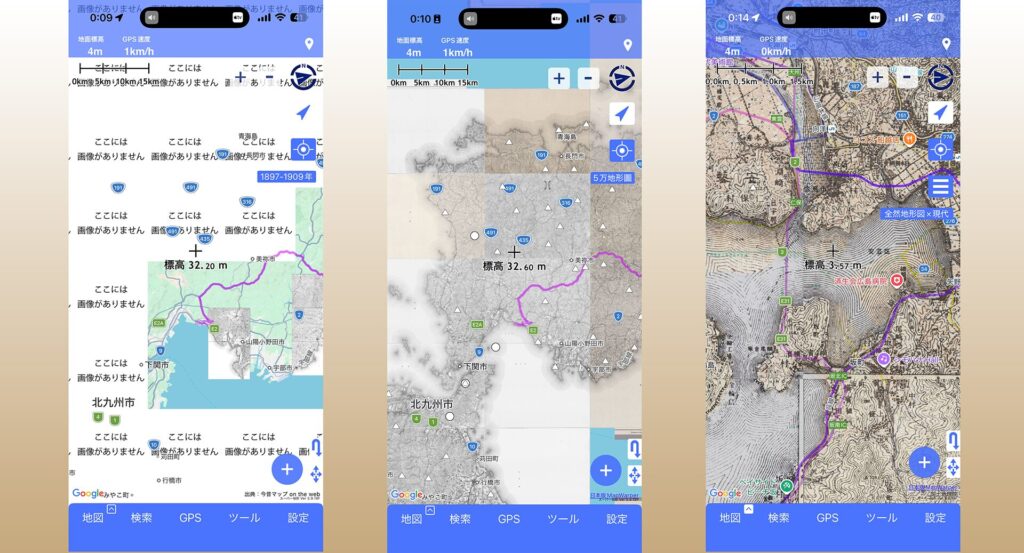 ぽるん
ぽるんこれで次の旅でも、昔の道や歴史を見ることができそ〜!
つっつーもちろんこの地図も、現代地図と重ねることができます!
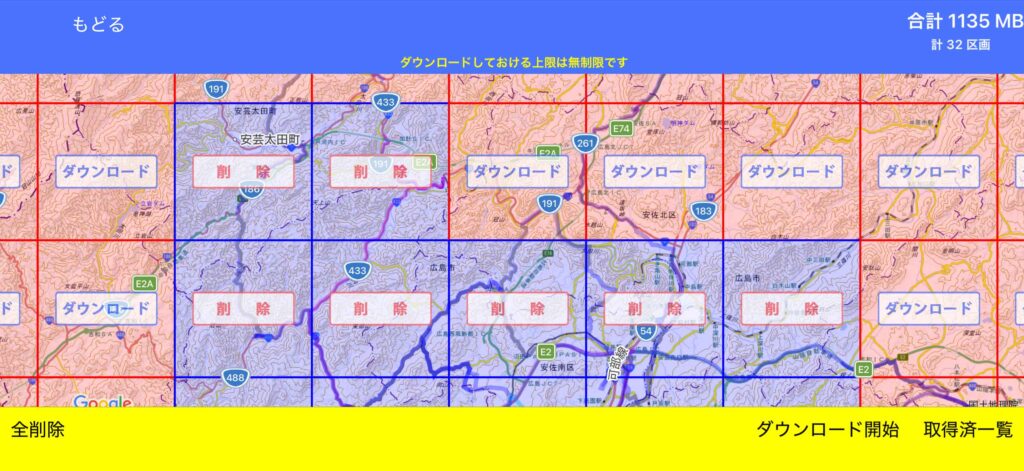
家で地図をダウンロードしておけば、オフラインでも使える
ダウンロードできる地図は、
・スーパー地形データ
・国土地理院地図
・標高データ
の3種類になりますが、容量無制限でダウンロードできます。
ぽるん容量は、無制限と制限ありで選択しておけるの〜。
だから、入れすぎで重たくなるのも避けられるよ!
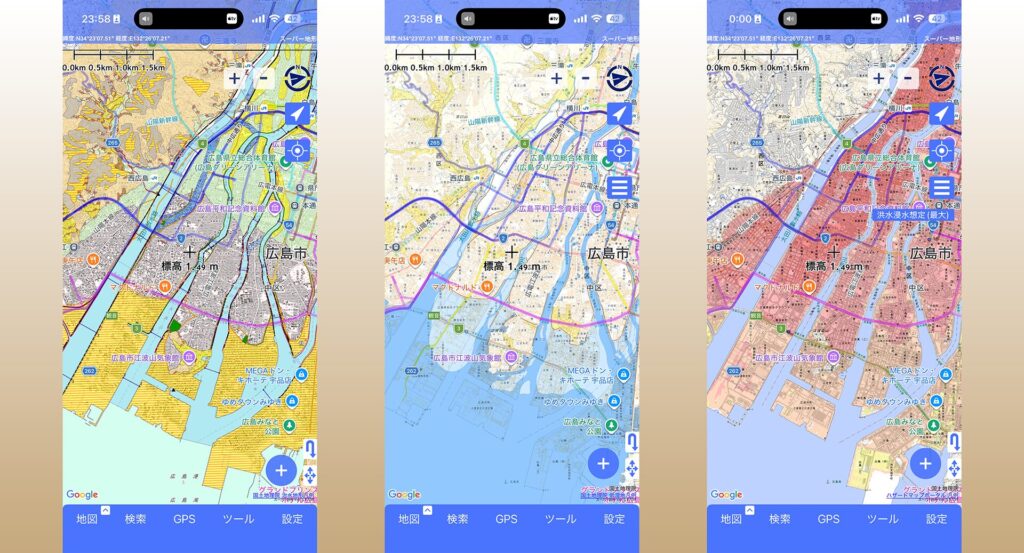
他にもマニアックな地図がたくさん、ハザードマップまで。
たとえば今わたしが住んでいるのが広島なので、広島の地図ですが、
広島は三角州に囲まれており、山も近くて昔から水害が多い街でした。
昔の海岸線や治水地形分類図とかいうものだったり、ハザードマップだったりほんと色々な地図を選ぶことができますの。
車に乗ったら自動でトラックを記録・停止するようにする
この機能はiPhone用の記事になりますが、カーナビなどにBluetoothで接続したことを契機に、ログ記録をON、OFFに設定できる機能です。
つっつーiOS公式のショートカットアプリを使うことで、
自動で記録開始、終了させることができるのです!
ぽるん他にも、お出かけの時に使うBluetoothの何かがあるならそれを契機にすることもできるよ〜!
オートメーションでの設定で、
「特定のBluetoothと接続された時、ログ記録を開始する」
↓
「接続解除されたとき、ログ記録を停止する」
と組むことで、ドライブ記録を忘れずに記録することができます。
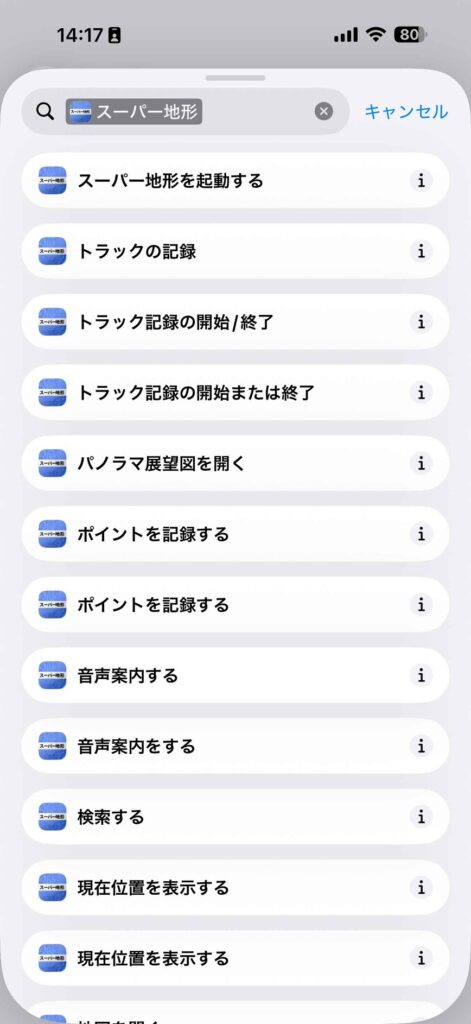
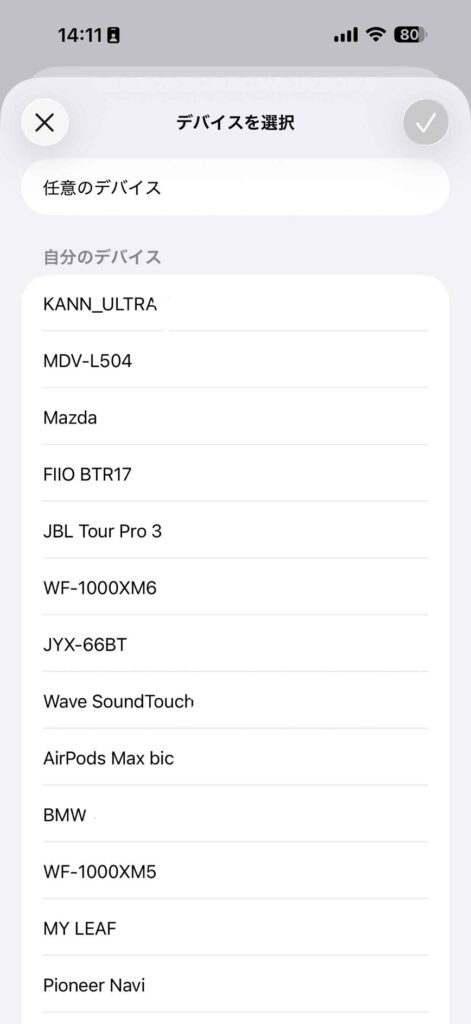
こちらも正直、スーパー地形公式さんのNoteがわかりやすかったので、わたしはそれを参考にしました。
 つっつー
つっつーレンタカーの場合、いつも接続先が変わるのでオートメーション化はできず…
車買ったら試してみる予定です!
参考文献・おすすめサイト
今回は、スマホで地図を塗りつぶしていく楽しみを紹介しました。
船とか、ケーブルカーとか、ちょっと特殊な塗りつぶし方もできたら面白そうだなぁと思いながら、早くお出かけしたい欲が高まっております。
お出かけ前に、これさえ準備しておけば大丈夫!っという情報が書いてあるおすすめのサイトを最後に紹介します。
(閲覧日は2026/3/13)
- 「スーパー地形」公式サイト (ヘルプや使いこなし方がたくさん書いてある公式Noteへのリンクもあります。)
- そもそもの「カシミール3D」とは?
- あわせて読みたい